

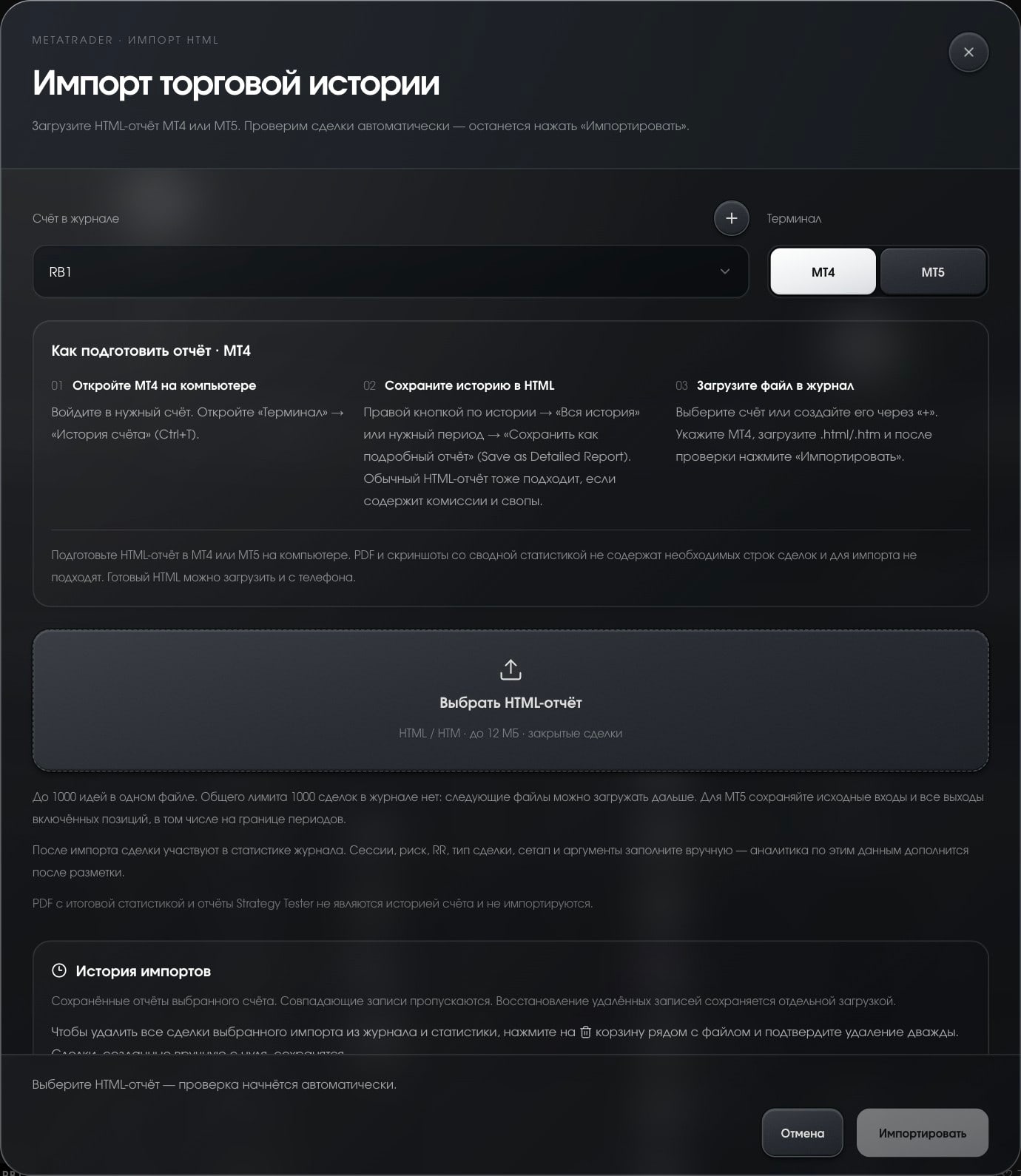
Историю MetaTrader 4 можно перенести в Santrade из HTML-отчёта счёта. Нужна именно торговая история со строками операций и расходами: изображение результата или PDF со сводкой не дают журналу необходимых данных.
Импорт MT4 имеет собственную единицу записи. Закрытый ticket из отчёта становится отдельной сделкой. Поэтому перед сравнением статистики полезно понять, что именно считалось закрытием в исходной истории, особенно если вы использовали частичные выходы.
Получите подходящий отчёт
На компьютере откройте MetaTrader 4 и войдите в нужный счёт. Перейдите в «Терминал» → «История счёта» через нижнюю панель или Ctrl+T. Щёлкните по истории правой кнопкой, выберите всю историю либо нужный период и сохраните подробный отчёт: Save as Detailed Report.
Результат должен быть файлом .html или .htm. Обычный HTML-отчёт тоже подходит, если в нём есть комиссии и свопы. Проверьте, что выбранная история относится к требуемому счёту, а файл действительно содержит строки операций, а не только итоговый показатель.
Не переименовывайте другой формат в .html: расширение не добавляет отсутствующие данные истории.
Для загрузки не подходят скриншоты, PDF и отчёты тестера стратегий. Готовый HTML можно загрузить с телефона, но подготовить его нужно в компьютерном терминале. Сохраните исходный файл: он пригодится для повторной сверки.
Выберите счёт для переноса истории
В Santrade нужен подтверждённый аккаунт. Выберите соответствующий торговый счёт либо создайте его через «+». Проверьте тип, дату начала и начальную сумму; для проп-счёта также важны исторические даты фаз.
Поддерживаются USD, UST и USDT один к одному. Это ограничение формата, а не обещание конвертации любой валюты. Не редактируйте исходный HTML, чтобы скрыть неподходящую валюту или непонятную строку.
Пределы одной загрузки: 12 МБ, 10 000 строк, 1000 торговых идей и 1000 денежных операций. Они относятся к отдельному файлу. Если архив больше, его можно переносить несколькими подходящими отчётами; журнал не ограничен тысячей сделок за всё время.
Проверьте закрытые tickets и результат
Укажите MT4, выберите файл и изучите предпросмотр. Для закрытых сделок используется раздел Closed Transactions. В каждой записи проверьте инструмент, направление, дату закрытия и денежный итог.
Чистый результат складывается из Profit, Commission, Swap и Taxes. Сравнивайте его с тем же составом расходов в исходном отчёте. Разница между значением Profit и итогом с комиссиями ещё не означает ошибку импорта: сначала убедитесь, что сопоставляете одинаковые величины.
Открытые позиции с плавающим результатом и отложенные заявки не превращаются в закрытые сделки. Из отсутствия такой заявки среди закрытых записей не следует, что история потеряна. Santrade переносит доступную закрытую историю MT4, а не показывает текущее состояние терминала в реальном времени.
Не переносите правила MT5 на MT4
Если частичные закрытия получили разные tickets, Santrade не объединяет их автоматически по совпадению даты и инструмента. Одна исходная торговая задумка поэтому может быть представлена несколькими закрытыми записями.
Перед выводом о числе попыток, ошибках или длине серии посмотрите на эту единицу подсчёта. Несколько закрытых tickets не доказывают, что вы независимо принимали решение о входе столько же раз. Контекст намерения нужно восстанавливать только по сохранившимся материалам.
При импорте MT4 этот порядок не предусматривает декомпозицию исполнений и группировку, доступные для MT5. Если нужно перенести историю MT5, используйте отдельную инструкцию по импорту MetaTrader 5, а не заменяйте название терминала в этом порядке действий.
Сверьте денежные основания
Проверьте начальную сумму счёта и пополнения с выводами. Итог Balance в сводке MT4 сам по себе не доказывает остаток на начало выбранного периода. Нельзя переносить его в начальную сумму без проверки, какие операции уже вошли в историю.
Если суммы не совпадают, последовательно сравните счёт, период, состав закрытых записей и расходы. Не создавайте условное пополнение и не исправляйте торговый P&L только ради равенства. Для такой проверки есть материал о расхождениях баланса.
Закончите загрузку и добавьте объяснение
После проверки нажмите «Импортировать» и дождитесь результата. Откройте несколько перенесённых сделок и убедитесь, что они попали на нужный счёт. При повторных отчётах сверяйте перечень новых записей, совпадений и предупреждений до подтверждения.
Сетап, аргументы, риск, RR, сессию, тип торговли, новости, заметки и графики добавляет человек. Отчёт не объясняет, почему вы входили, и не определяет соблюдение правила по прибыли. Выберите сведения, которые сохранились достоверно, пользуясь памяткой о дополнении после импорта.
Если старый контекст утрачен, оставьте его неизвестным. Закрытая история с честными пробелами пригоднее для проверки, чем полная на вид таблица с придуманными основаниями.