

Если торговые модели и конспекты уже собраны в Notion, часть материалов можно перенести в документ Workspace Santrade. Для этого есть импорт ZIP или HTML. Он помогает перенести поддержанное содержимое выбранной страницы и затем проверить его рядом с вашей торговой практикой.
Начните с одной страницы, которую сможете внимательно сверить. Такой перенос отличается от миграции всего пространства Notion: вложенные базы, права доступа и связи между всеми страницами требуют отдельной проверки и не воспроизводятся автоматически.
Подготовьте HTML и вложения
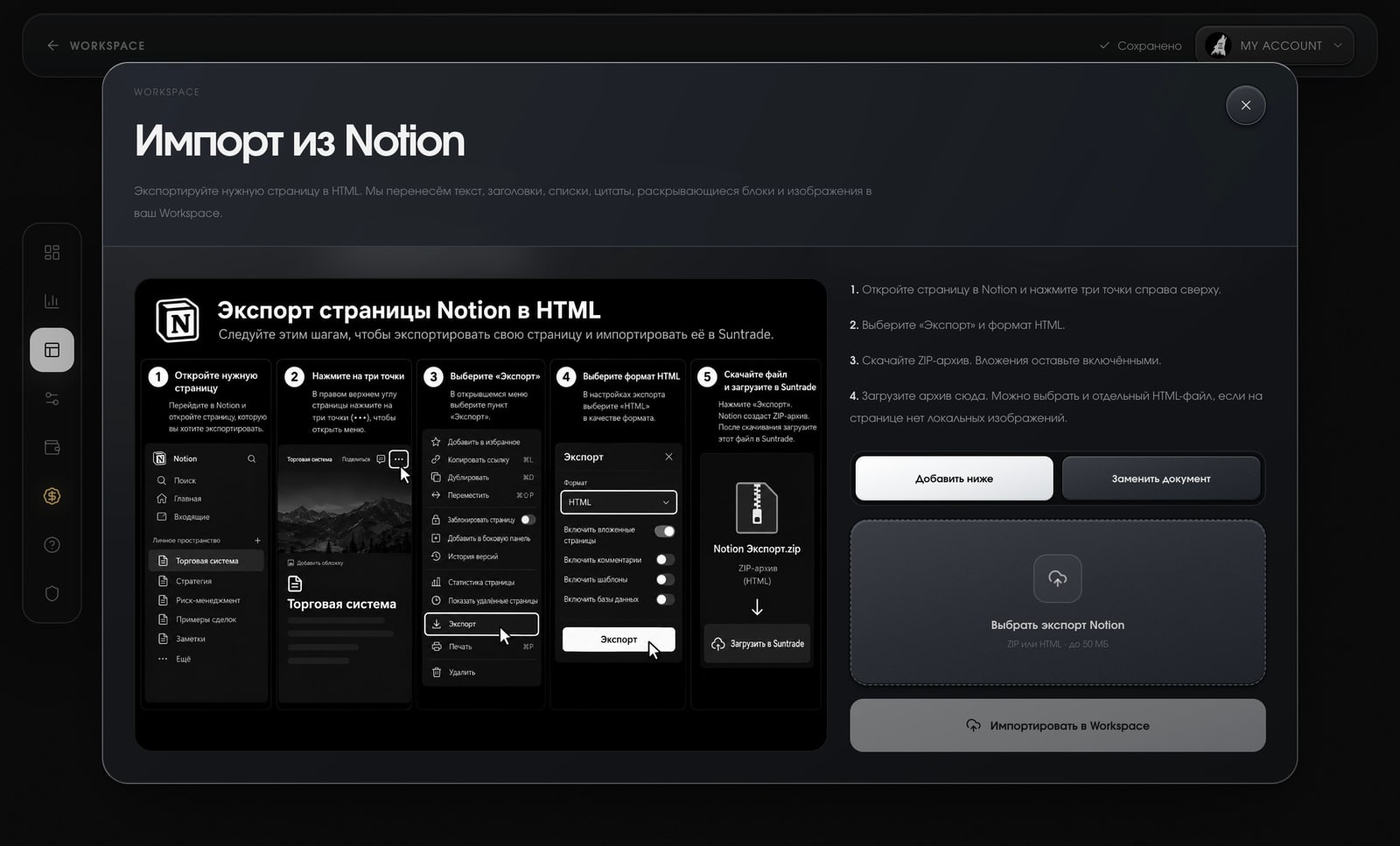
В Notion используйте экспорт страницы в формате HTML. Обычно результат сохраняется ZIP-архивом с HTML и доступными вложениями. Пункт экспорта находится в меню страницы; конкретное расположение меню может меняться. Ориентируйтесь на действующую команду экспорта, а не на неизменный порядок кнопок.
Если выбран экспорт с подстраницами, в архиве могут оказаться отдельные HTML и файлы изображений. Импорт Santrade выбирает из ZIP один HTML для документа. Поэтому архив с множеством страниц не стоит считать способом одним действием перенести весь playbook.
Сохраните исходный экспорт до проверки результата. Он позволит вернуться к первоначальному тексту и изображениям, если потребуется повторить перенос. Для начала выберите страницу с понятным набором блоков и известными иллюстрациями.
В диалоге Santrade принимаются ZIP и HTML до 50 МБ. Отдельный HTML подходит для текста, но локальные изображения должны быть доступны импорту: файл страницы без её вложений не содержит сами картинки. Для страницы с иллюстрациями удобнее проверить соответствующий ZIP.
Выберите материал и последствия импорта
Откройте нужный документ Workspace и убедитесь, что важные текущие правки сохранены. Затем нажмите «Импорт из Notion» и прочитайте выбранный режим. По умолчанию используется «Добавить ниже»; второй вариант – «Заменить документ».
Добавление сохраняет существующее содержимое и помещает импортируемое ниже. Этот режим подходит, когда хотите сначала сопоставить старый документ и перенесённый фрагмент. После проверки можно вручную упорядочить материал.
Замена меняет содержимое текущего документа на результат импорта. Перед её выбором сохраните нужную прежнюю информацию отдельно. Если вы только проверяете совместимость страницы, разумно использовать специально созданный материал и читать результат в нём.
Импорт относится к документу. Название, категория, обложка и прочие сведения материала требуют вашей проверки; перенос текста не означает, что все метаданные уже настроены. Общая структура рабочего документа разобрана в статье об оформлении модели.
Проверьте поддержанные блоки
После выбора файла дождитесь завершения обработки. Сравните заголовки, абзацы, списки и изображения с исходником. Интерактивные отметки чеклистов и их состояние проверьте отдельно; при необходимости восстановите их вручную. Проверьте порядок частей, смысл ссылок и подписи. Особое внимание уделите блокам, от расположения которых зависит чтение инструкции.
HTML-таблицы превращаются в обычные текстовые абзацы с разделённым содержимым ячеек. Нативная таблица с ячейками не сохраняется. Если порядок столбцов важен для торгового правила, перепишите получившийся текст так, чтобы связь значений оставалась понятной.
Учебный пример проверки: исходная строка содержала «условие – действие – отмена». После переноса прочитайте, различимы ли эти три части в тексте. При необходимости оформите их отдельными абзацами или списком, а затем повторно сверьте смысл.
Встроенные интерактивные виджеты и iframe не становятся работающими блоками Santrade. Скрипты также не переносятся как исполняемое содержимое. Если страница опиралась на внешний интерактивный элемент, сохраните его назначение обычным пояснением и доступной ссылкой.
Сверьте изображения и сохранение
Откройте иллюстрации и проверьте, что это нужные файлы с читаемыми подписями. Пустое место рядом с текстом может означать, что вложение отсутствовало в доступном экспорте. Для повторного переноса сначала разберитесь с исходным файлом, чтобы не создавать дубли наугад.
После импорта документ проходит обычное сохранение Workspace. Дождитесь успешного состояния, особенно перед закрытием страницы или переходом на другое устройство. Загрузка файла и сохранение результата – последовательные этапы, оба нужно завершить.
Сверьте документ ещё раз по опорным пунктам: начало и конец текста, важное правило, изображения и сложный фрагмент. Сохраняйте факт проверки, например: «Перенесена одна страница, таблица переписана списком, иллюстрации сверены». Это учебный образец заметки о переносе.
Встройте материал в свою библиотеку
Выберите категорию, понятное название и подходящую обложку. Для рабочего набора моделей пригодится playbook, для теории и конспектов – личная база знаний. Связи с реальными сделками настраиваются по доступным возможностям Workspace.
Импорт остаётся разовым переносом файла: последующие изменения Notion не обновляют документ автоматически. Если вы продолжаете пользоваться обоими инструментами, заранее выберите, где хранится текущая рабочая версия. Это часть выбора формата журнала, которую полезно закрепить после проверки первого материала.